보관함
문서가 이미 정리되어 있습니다
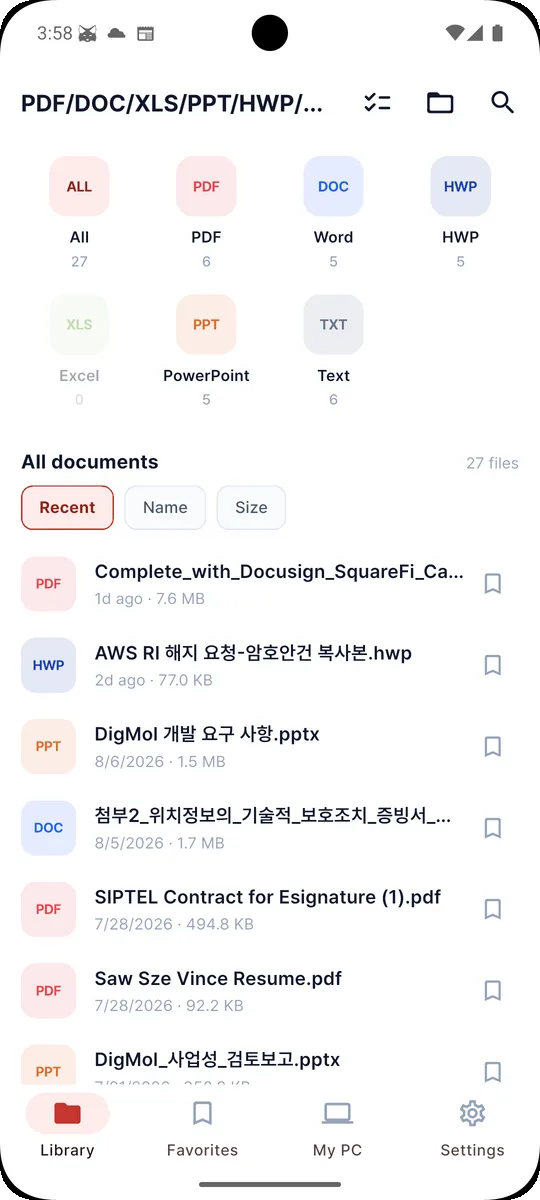
첫 실행 때 기기를 훑어 열 수 있는 문서를 모두 목록으로 만듭니다. 형식별로 걸러 보고, 이름·크기순으로 정렬하고, 폴더로 탐색하고, 여러 개를 한 번에 골라 지웁니다. 따로 가져올 파일은 없습니다.
Android · iOS 출시 예정
PDFDOCXLSPPTTXTHWP
기기에 이미 들어 있는 문서를 정리해서 보여 주고, PC에 있는 문서까지 함께 엽니다. 키워드를 뽑아 보고, 소리로 듣고, 파일을 자신에게 메일로 보내는 일은 이제 그만.
무료. 오프라인에서도 열립니다.
.pdf.doc .docx.xls .xlsx.ppt .pptx.txt .csv.hwp .hwpx오피스와 한글 파일은 PDF로 변환할 수도 있습니다.
탭 네 개, 배울 메뉴는 없습니다.
보관함
첫 실행 때 기기를 훑어 열 수 있는 문서를 모두 목록으로 만듭니다. 형식별로 걸러 보고, 이름·크기순으로 정렬하고, 폴더로 탐색하고, 여러 개를 한 번에 골라 지웁니다. 따로 가져올 파일은 없습니다.
뷰어
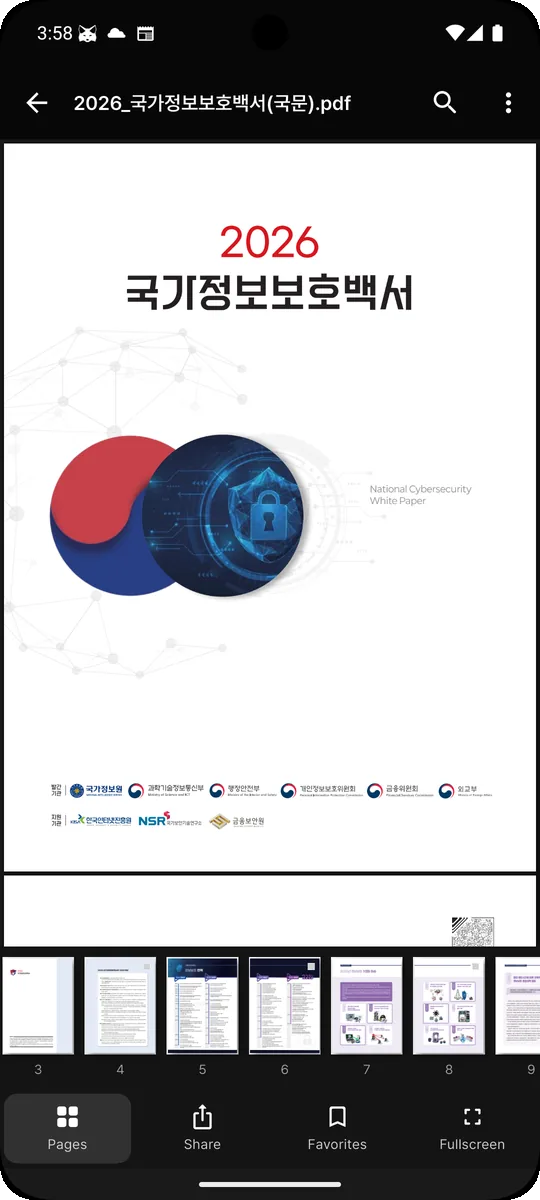
400쪽짜리 보고서도 한 장짜리 메모만큼 빠르게 열립니다. 아래 썸네일로 전체를 훑고, 원하는 쪽으로 바로 건너뛰고, 본문만 보고 싶을 땐 전체 화면으로 전환하세요.
메뉴 하나
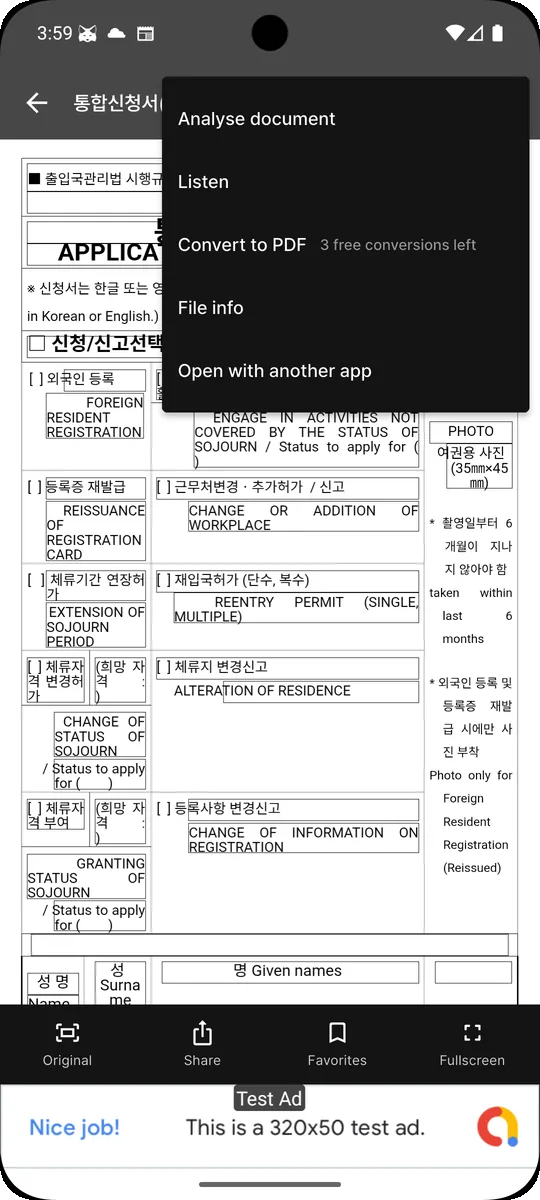
문서로 할 수 있는 일이 버튼 하나 안에 모여 있습니다. 내용을 분해하고, 소리로 듣고, 오피스·한글 파일을 PDF로 바꾸고, 파일 정보를 확인하고, 다른 앱으로 넘깁니다.
문서 분석 · 기기 안에서 처리
한 번 누르면 문서가 세 가지 화면으로 나뉩니다. 앞의 두 가지는 휴대폰이 직접 계산하므로 아무것도 전송되지 않고, 신호가 없어도 동작합니다.
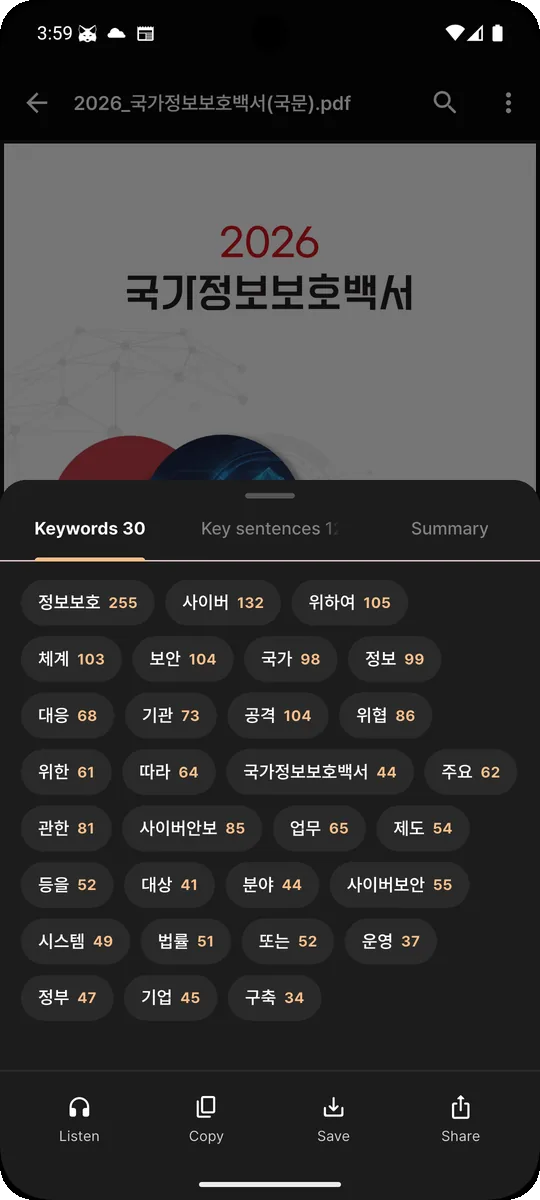
문서가 실제로 기대고 있는 단어들을 등장 횟수와 함께 보여 줍니다. 눌러 보면 그 단어가 나온 페이지로 이동합니다.
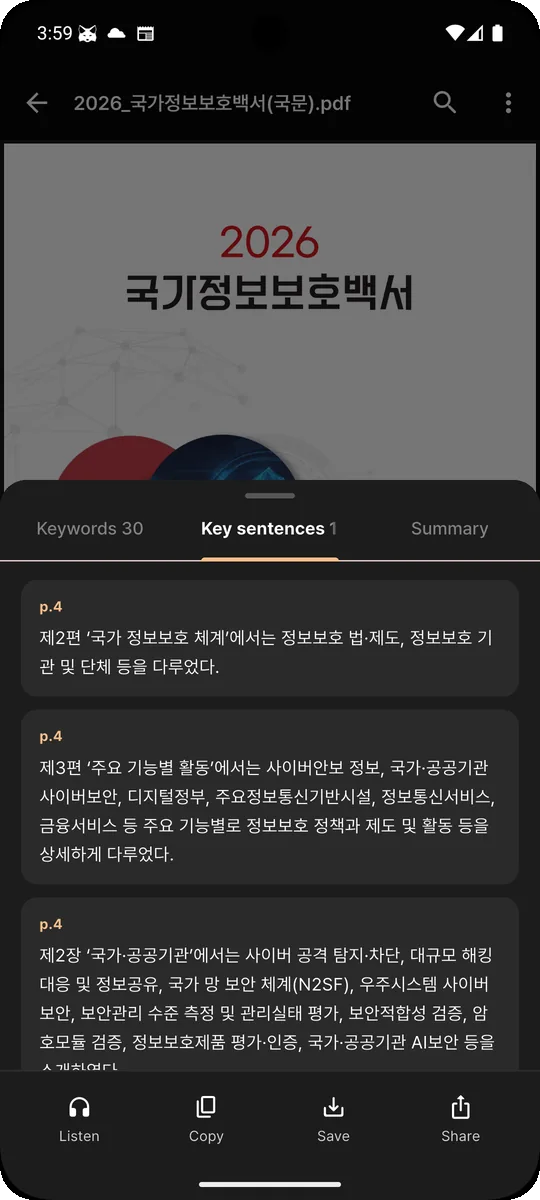
논지를 담고 있는 몇 개의 문장만 골라내고, 각각 몇 쪽에서 나왔는지 함께 표시합니다.
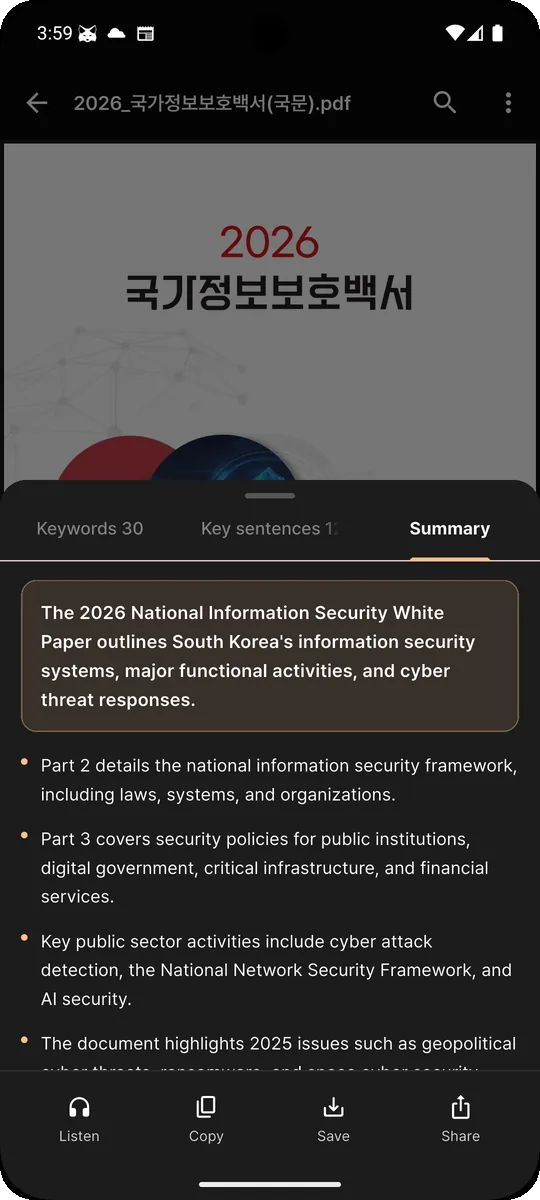
핵심을 짧은 문장과 항목으로 정리해 줍니다. 서버를 쓰는 단계는 이것 하나뿐입니다.
결과는 소리로 듣거나, 복사하거나, 저장하거나, 다른 앱으로 보낼 수 있습니다.
내 PC · 무료 제공
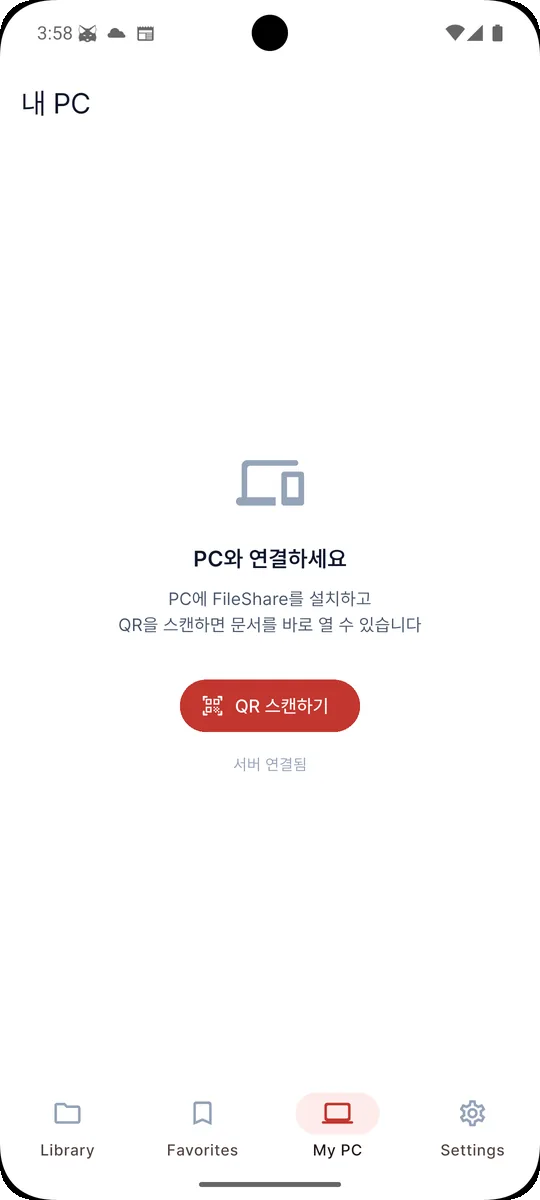
PC에 FileShare를 설치하고 QR을 한 번 스캔하면, 내 PC 탭에 PC의 문서 목록이 나타납니다. 메일로 자신에게 보내거나 메신저를 거칠 필요도, 클라우드에 올릴 필요도 없습니다. 파일은 두 기기 사이에서 직접 오갑니다.
PC용 FileShare · 무료
FileShare는 앱과 짝을 이루는 작은 윈도우 프로그램입니다. 열어 둘 폴더를 고르면 그 폴더가 휴대폰에 나타납니다. 반대로 휴대폰의 문서도 PC에서 그대로 보입니다. 케이블도, 클라우드 계정도, 자신에게 파일을 메일로 보내는 일도 필요 없습니다.
Windows용 내려받기
v1.0.2 · Windows 10/11 (64-bit) · 34 MBFileShare-1.0.2-setup.exe
휴대폰 연결 해제가 양쪽에 바로 반영됩니다.
같은 파일을 다시 받지 않습니다.
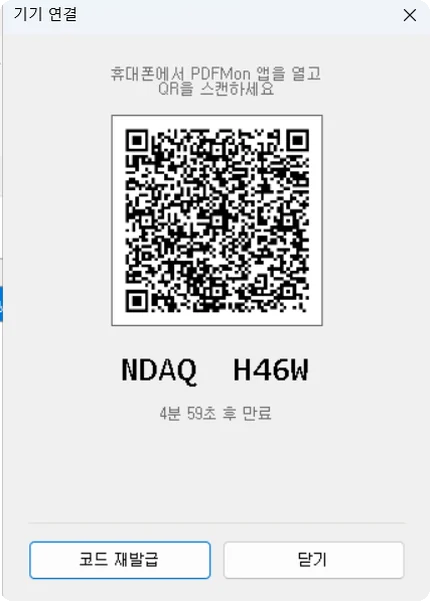
PC가 5분 뒤 만료되는 코드를 보여 줍니다. 입력할 것도, 만들 계정도 없고, 나중에 코드를 찍어 간 사람에게도 쓸모가 없습니다.
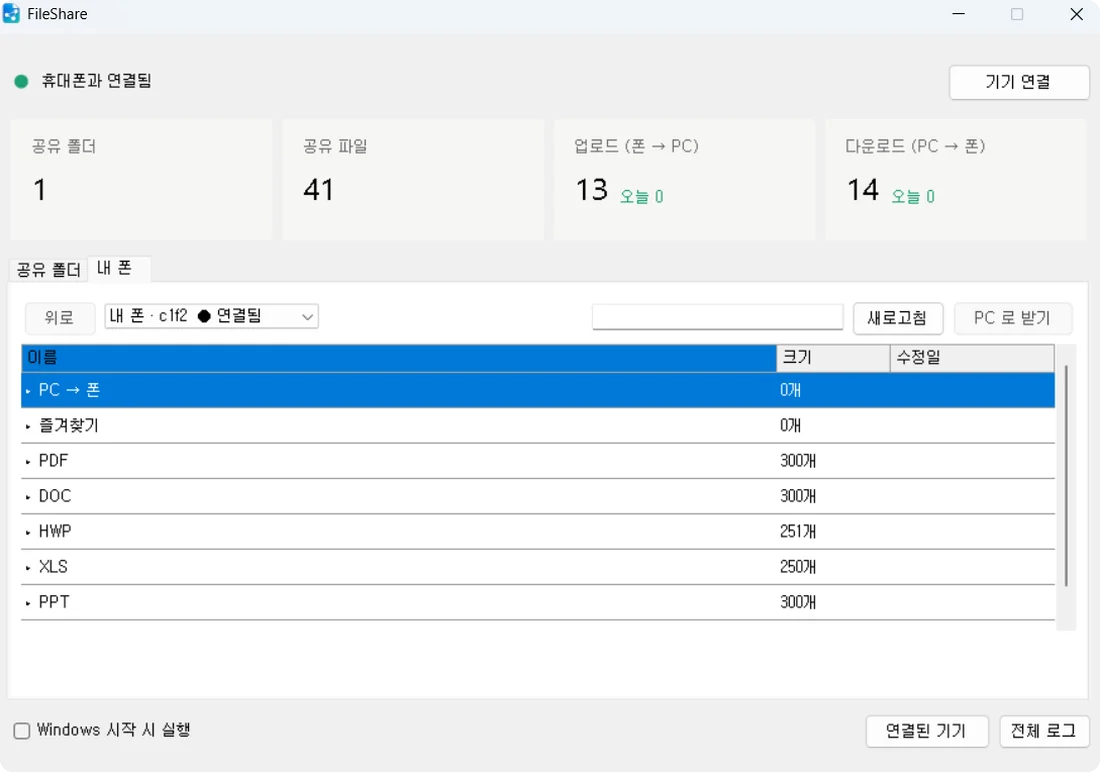
휴대폰의 문서가 PDF·DOC·HWP·XLS·PPT·즐겨찾기로 나뉘어 보입니다. 바로 열거나 PC로 내려받으세요.
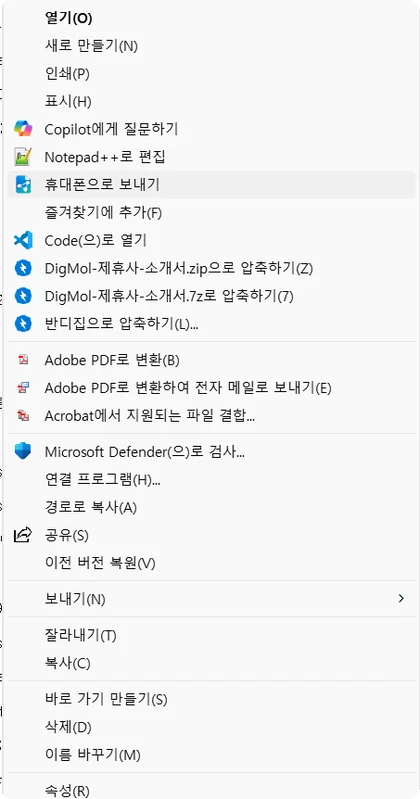
윈도우 탐색기 우클릭 메뉴에 "휴대폰으로 보내기"가 추가됩니다. 파일을 우클릭하면 앱을 찾기도 전에 휴대폰에 도착해 있습니다.
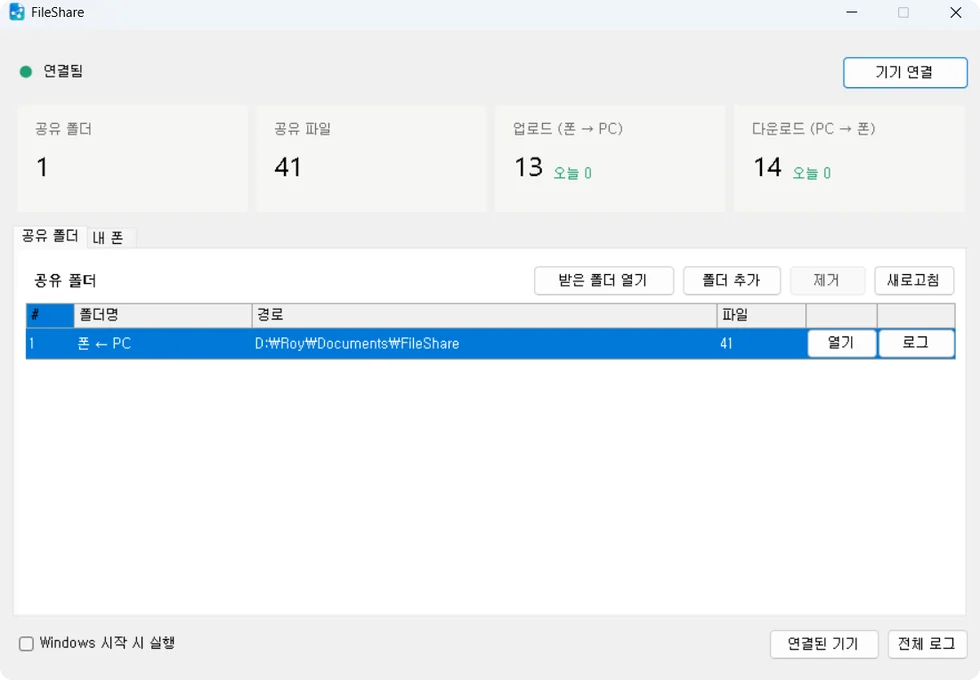
추가한 폴더만 열립니다. PC의 나머지는 휴대폰에서 보이지 않고, 폴더는 언제든 제거할 수 있습니다.
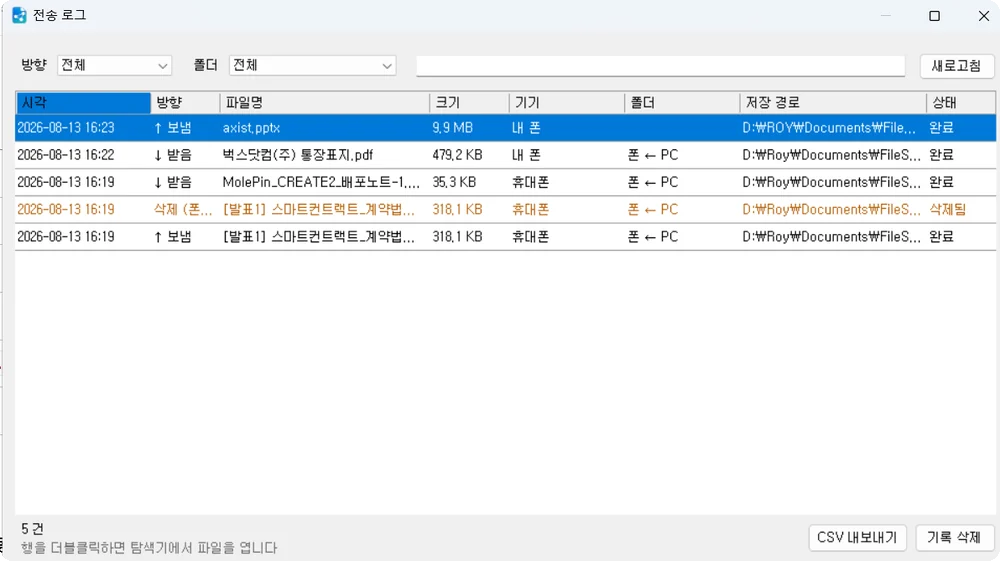
무엇이 어느 방향으로, 얼마나 크게, 어디에 저장됐는지 기록에 남습니다. 행을 두 번 누르면 파일이 열리고, 전체를 CSV로 내보낼 수 있습니다.
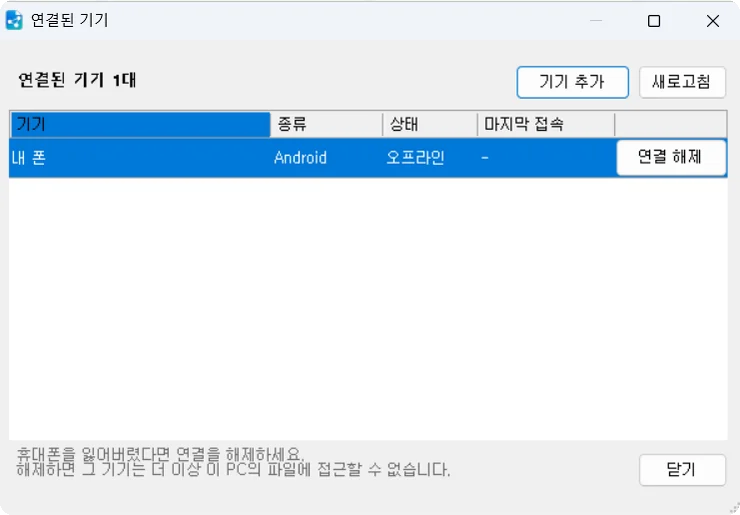
연결된 기기와 마지막 접속 시각을 볼 수 있습니다. 더 이상 쓰지 않는 휴대폰의 연결을 해제하면 그 즉시 접근이 끊깁니다.
현재는 윈도우만 지원합니다. FileShare는 백그라운드에서 조용히 돌아가며 윈도우 시작 시 자동 실행할 수 있어, 신경 쓰지 않아도 문서가 늘 열려 있습니다.
기본은 기기 안에서
문서를 찾고, 열고, 검색하고, 키워드를 뽑고, 소리로 읽어 주는 일은 모두 기기 저장소 안에서 이루어집니다. 서버를 쓰는 것은 AI 요약 하나뿐이며, 그때도 파일을 보내지 않습니다. 휴대폰이 이미 뽑아 둔 문장만, 버튼을 누른 순간에만 전송됩니다.
프리미엄
무료 버전에서도 대부분의 기능이 열려 있습니다. 프리미엄은 제한을 풀어 줍니다. 읽는 동안의 광고, 하루 듣기 횟수, AI 요약 횟수, PDF 변환 횟수가 모두 해제됩니다. 결제는 App Store 또는 Google Play를 통해 이루어지며 해당 스토어에서 언제든 해지할 수 있습니다.
$2.99/ 월연 결제는 약 30% 저렴합니다. 가격은 국가에 따라 다릅니다.
가지고 계신 문서를 여는 앱입니다. PDF, 워드, 엑셀, 파워포인트, 한글(HWP), 텍스트를 앱 하나로 봅니다. 여기에 문서에서 키워드와 핵심 문장을 뽑아 주고, 소리로 읽어 주고, PC의 문서까지 연결해 줍니다.
네, 무료로 쓰실 수 있습니다. 대부분의 기능이 무료 버전에서 열려 있고, 읽는 동안 광고가 나옵니다. 무료 사용량이 정해진 건 듣기·AI 요약·PDF 변환 세 가지뿐이며, 프리미엄이 광고와 이 제한을 없애 줍니다.
광고가 사라지고, 듣기·AI 요약·PDF 변환을 제한 없이 쓸 수 있습니다. 월 2.99달러이고, 연 결제는 약 30% 저렴합니다. 가격은 나라마다 다를 수 있습니다.
PDF, 워드, 엑셀, 파워포인트, 한글(HWP), 텍스트를 열어 보고, 키워드와 핵심 문장을 뽑고, AI로 요약하고, 소리로 듣습니다. 오피스·한글 파일은 PDF로 바꿀 수 있고, 기기 전체 검색·폴더 탐색·선택 삭제·즐겨찾기·페이지 썸네일·빠른 페이지 이동·전체 화면·다른 앱으로 공유, 그리고 PC 문서 열기까지 지원합니다.
네. 문서를 열고 듣기를 누르면 보고 있던 자리부터 읽어 줍니다. 분석 결과에도 적용되니 요약만 골라 들을 수도 있어요. 무료 버전은 하루 몇 편까지 들을 수 있고, 프리미엄은 제한이 없습니다.
네. 파일을 열고 메뉴에서 PDF 변환을 고르면 원본 옆에 PDF가 저장됩니다. 무료 버전은 정해진 횟수까지, 프리미엄은 제한 없이 변환할 수 있습니다.
파일 자체는 전송되지 않습니다. 휴대폰이 먼저 핵심 문장을 뽑고(핵심 문장 탭에서 직접 확인할 수 있어요), 그 문장들만 요약을 만드는 데 쓰입니다. 결과가 돌아오면 곧바로 삭제됩니다. 키워드·핵심 문장·소리로 듣기는 아예 기기를 벗어나지 않습니다.
휴대폰 안에서 처리합니다. 의미 있는 단어가 몇 번 나오는지 세어 순위를 매기는 방식이라, 신호가 없어도 동작합니다. 키워드를 누르면 그 단어가 나온 페이지로 바로 이동합니다.
TXT 파일만 편집할 수 있습니다. 서식이 있는 문서를 작은 화면에서 고치기는 어렵기 때문에, 나머지 형식은 읽기 전용으로 엽니다.
네. PC에 FileShare를 설치하고 내 PC 탭에서 QR을 스캔하면 됩니다. 그다음부터는 이메일이나 메신저 없이 두 기기가 보안 연결로 직접 주고받습니다. PC를 켜 두면 어디서든 그 문서를 열 수 있고, 휴대폰으로 받은 파일을 다시 PC로 보낼 수도 있습니다.
네. FileShare는 무료로 내려받을 수 있고 전송 횟수 제한도 없습니다. 프리미엄은 휴대폰 앱 안의 광고와 사용량 제한에만 해당합니다.
이 페이지의 FileShare 섹션에서 받을 수 있습니다. 윈도우 10과 11(64비트)에서 동작하고, macOS와 리눅스 버전은 아직 없습니다.
허용한 것만 보입니다. PC에서는 공유할 폴더를 직접 고르고, 그 밖의 위치는 접근되지 않습니다. 연결에는 5분 뒤 만료되는 QR 코드가 필요하며, 양쪽 어디서든 연결을 해제할 수 있습니다 — 휴대폰을 잃어버렸을 때 특히 유용합니다.
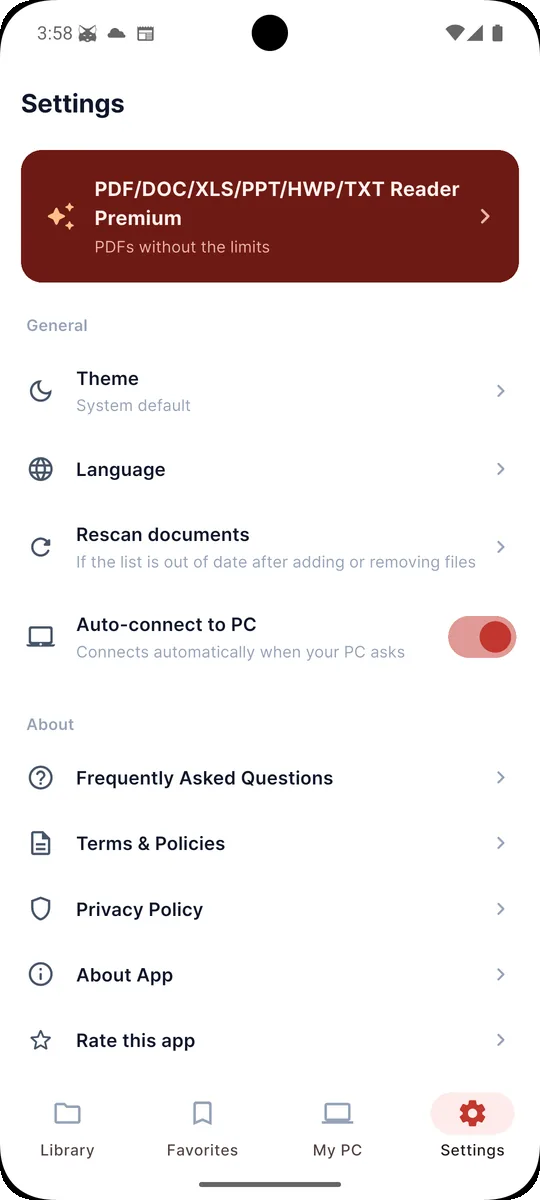
설정에서 "문서 다시 검색"을 눌러 주세요. 파일을 추가·이동·삭제한 뒤 목록을 새로 맞춰 줍니다. 안드로이드라면 저장소 접근 권한이 켜져 있는지도 확인해 주세요.
구독은 결제한 스토어에서 관리합니다. iOS는 설정 앱의 구독에서, 안드로이드는 Google Play 앱의 구독에서 해지하면 다음 결제부터 갱신되지 않습니다.
파일 이름과 형식, 쓰시는 기기 모델을 [email protected] 로 보내 주세요. 암호가 걸렸거나 손상된 파일인 경우가 많습니다.